

बिलिंग चालू करने और एपीआई पासकोड बनाने के बाद, उस Xcode प्रोजेक्ट को सेट अप करें जिसका इस्तेमाल करके आपको अपना ऐप्लिकेशन डेवलप करना है.
हर रिलीज़ के लिए, रिलीज़ नोट उपलब्ध होते हैं.
पहला चरण: ज़रूरी सॉफ़्टवेयर इंस्टॉल करना
iOS के लिए Maps SDK का इस्तेमाल करके कोई प्रोजेक्ट बनाने के लिए, इन्हें डाउनलोड और इंस्टॉल करें:
- Xcode 26.0 वर्शन या इसके बाद का वर्शन
दूसरा चरण: Xcode प्रोजेक्ट बनाना और iOS के लिए Maps SDK इंस्टॉल करना
एसडीके इंस्टॉल करने का साइज़ अलग-अलग होता है. उदाहरण के लिए, iOS के लिए Maps SDK के 9.0 वर्शन का इंस्टॉलेशन साइज़ करीब 18 एमबी है.
Swift Package Manager
iOS के लिए Maps SDK को Swift Package Manager के ज़रिए इंस्टॉल किया जा सकता है. एसडीके जोड़ने के लिए, पक्का करें कि आपने iOS के लिए Maps SDK की सभी मौजूदा डिपेंडेंसी हटा दी हों.
किसी नए या मौजूदा प्रोजेक्ट में SDK टूल जोड़ने के लिए, यह तरीका अपनाएं:
-
Xcode
projectयाworkspaceखोलें. इसके बाद, File > Add Package Dependencies पर जाएं. - यूआरएल के तौर पर https://github.com/googlemaps/ios-maps-sdk डालें. इसके बाद, पैकेज को पुल करने के लिए Enter दबाएं और "Add Package" पर क्लिक करें.
-
किसी खास
versionको इंस्टॉल करने के लिए, डिपेंडेंसी का नियम फ़ील्ड को वर्शन के आधार पर उपलब्ध विकल्पों में से किसी एक पर सेट करें. नए प्रोजेक्ट के लिए, हमारा सुझाव है कि आप सबसे नया वर्शन तय करें और "Exact Version" विकल्प का इस्तेमाल करें. यह चरण पूरा होने के बाद, "पैकेज जोड़ें" पर क्लिक करें. -
Choose Package Products विंडो में जाकर, पुष्टि करें कि
GoogleMaps(9.0.0 से पहले के वर्शन के लिए, पुष्टि करें किGoogleMaps,GoogleMapsBase, औरGoogleMapsCore) को आपके चुने गएmainटारगेट में जोड़ दिया जाएगा. यह चरण पूरा होने के बाद, "पैकेज जोड़ें" पर क्लिक करें. - इंस्टॉलेशन की पुष्टि करने के लिए, टारगेट के सामान्य पैनल पर जाएं. आपको फ़्रेमवर्क, लाइब्रेरी, और एम्बेड किया गया कॉन्टेंट में इंस्टॉल किए गए पैकेज दिखेंगे. पैकेज और उसके वर्शन की पुष्टि करने के लिए, "प्रोजेक्ट नेविगेटर" के "पैकेज डिपेंडेंसी" सेक्शन को भी देखा जा सकता है.
किसी मौजूदा प्रोजेक्ट के लिए package अपडेट करने के लिए, यह तरीका अपनाएं:
अगर आपको 9.0.0 से पहले के वर्शन से अपग्रेड करना है, तो अपग्रेड करने के बाद, आपको इन डिपेंडेंसी को हटाना होगा:
GoogleMapsBase,GoogleMapsCore, औरGoogleMapsM4B.GoogleMapsके लिए, डिपेंडेंसी न हटाएं. ज़्यादा जानकारी के लिए, वर्शन 9.0.0 के रिलीज़ नोट देखें.Xcode प्रोजेक्ट कॉन्फ़िगरेशन सेटिंग में जाकर, Frameworks, Libraries, and Embedded Content ढूंढें. नीचे दिए गए फ़्रेमवर्क को हटाने के लिए, माइनस के निशान(-) का इस्तेमाल करें:
GoogleMapsBase(सिर्फ़ 9.0.0 से पहले के वर्शन से अपग्रेड करने के लिए)GoogleMapsCore(सिर्फ़ 9.0.0 से पहले के वर्शन से अपग्रेड करने के लिए)GoogleMapsM4B(सिर्फ़ 9.0.0 से पहले के वर्शन से अपग्रेड करने के लिए)
- Xcode में, File > Packages > Update To Latest Package Versions पर जाएं.
- इंस्टॉल किए गए पैकेज की पुष्टि करने के लिए, प्रोजेक्ट नेविगेटर के पैकेज डिपेंडेंसी सेक्शन पर जाएं. यहां पैकेज और उसके वर्शन की पुष्टि करें.
CocoaPods का इस्तेमाल करके जोड़ी गई, iOS के लिए Maps SDK की मौजूदा डिपेंडेंसी हटाने के लिए, यह तरीका अपनाएं:
- Xcode वर्कस्पेस बंद करें. टर्मिनल खोलें और यह कमांड चलाएं:
sudo gem install cocoapods-deintegrate cocoapods-clean
pod deintegrate
pod cache clean --all
-
अगर आपको CocoaPods के अलावा किसी और काम के लिए
Podfile,Podfile.resolvedऔर Xcodeworkspaceका इस्तेमाल नहीं करना है, तो इन्हें हटा दें.
-
Xcode प्रोजेक्ट कॉन्फ़िगरेशन सेटिंग में जाकर, Frameworks, Libraries, and Embedded Content ढूंढें. नीचे दिए गए फ़्रेमवर्क को हटाने के लिए, माइनस के निशान (-) का इस्तेमाल करें:
GoogleMapsGoogleMapsBase(सिर्फ़ 9.2.0 से पहले के वर्शन के इंस्टॉलेशन के लिए)GoogleMapsCore(सिर्फ़ 9.2.0 से पहले के वर्शन के इंस्टॉलेशन के लिए)GoogleMapsM4B(सिर्फ़ 9.0.0 से पहले के वर्शन के लिए)
-
अपने Xcode प्रोजेक्ट की टॉप लेवल डायरेक्ट्री से,
GoogleMapsबंडल हटाएं.
मैन्युअल तरीके से इंस्टॉल करना
इस गाइड में, iOS के लिए Maps SDK वाले XCFrameworks को अपने प्रोजेक्ट में मैन्युअल तरीके से जोड़ने और Xcode में अपनी बिल्ड सेटिंग कॉन्फ़िगर करने का तरीका बताया गया है. XCFramework एक बाइनरी पैकेज है. इसका इस्तेमाल कई प्लैटफ़ॉर्म पर किया जाता है. इनमें Apple सिलिकॉन का इस्तेमाल करने वाली मशीनें भी शामिल हैं.
- एसडीके के इन बाइनरी और संसाधन फ़ाइलों को डाउनलोड करें:
- XCFrameworks और संसाधनों को ऐक्सेस करने के लिए, फ़ाइलों को एक्सट्रैक्ट करें.
- अगर आपके पास अब तक कोई Xcode प्रोजेक्ट नहीं है, तो अभी एक प्रोजेक्ट बनाएं और उसे अपनी लोकल मशीन पर सेव करें. अगर आपको iOS डेवलपमेंट के बारे में ज़्यादा जानकारी नहीं है, तो:
- नया प्रोजेक्ट बनाएं.
- iOS > ऐप्लिकेशन टेंप्लेट चुनें.
- प्रोजेक्ट के विकल्पों वाली स्क्रीन पर:
- प्रोजेक्ट का नाम डालें.
- बंडल आइडेंटिफ़ायर फ़ील्ड की वैल्यू रिकॉर्ड करें. इस वैल्यू का इस्तेमाल करके, यहां दी गई एपीआई पासकोड को सीमित किया जा सकता है.
- प्रोजेक्ट के इंटरफ़ेस को स्टोरीबोर्ड पर सेट करें.
- भाषा को Swift या Objective-C पर सेट करें.
-
सामान्य टैब खोलें. नीचे दिए गए XCFrameworks को अपने प्रोजेक्ट में Frameworks, Libraries, and Embedded Content में जाकर खींचें और छोड़ें. पक्का करें कि आपने एम्बेड न करें चुना हो:
GoogleMaps.xcframework
-
आपने जो GoogleMapsResources डाउनलोड किया है उससे
GoogleMaps.bundleको कॉपी करें. इसके बाद, इसे अपने Xcode प्रोजेक्ट की टॉप लेवल डायरेक्ट्री में चिपकाएं. जब आपसे पूछा जाए, तब आइटम को डेस्टिनेशन ग्रुप के फ़ोल्डर में कॉपी करें को चुनना न भूलें. - प्रोजेक्ट नेविगेटर से अपना प्रोजेक्ट चुनें. इसके बाद, अपने ऐप्लिकेशन का टारगेट चुनें.
-
अपने ऐप्लिकेशन के टारगेट के लिए, Build Phases टैब खोलें.
Link Binary with Libraries में जाकर, यहां दिए गए फ़्रेमवर्क और लाइब्रेरी जोड़ें:
Accelerate.frameworkContacts.frameworkCoreData.frameworkCoreGraphics.frameworkCoreImage.frameworkCoreLocation.frameworkCoreTelephony.frameworkCoreText.frameworkGLKit.frameworkImageIO.frameworklibc++.tbdlibz.tbdMetal.frameworkMetricKit.frameworkOpenGLES.framework(सिर्फ़ तब, जब OpenGL का इस्तेमाल किया जा रहा हो)QuartzCore.frameworkSecurity.frameworkSystemConfiguration.frameworkUIKit.framework
-
किसी खास टारगेट के बजाय, अपना प्रोजेक्ट चुनें. इसके बाद, बिल्ड सेटिंग टैब खोलें. Linking - General -> Other Linker Flags सेक्शन में जाकर, "Debug" और "Release" के लिए
-ObjCजोड़ें. अगर ये सेटिंग नहीं दिख रही हैं, तो बिल्ड सेटिंग बार में जाकर, फ़िल्टर को बुनियादी से सभी पर बदलें. -
Places SDK for iOS XCFramework को इंस्टॉल करने के लिए, Places SDK for iOS का इस्तेमाल शुरू करें लेख पढ़ें.
तीसरा चरण: प्रोजेक्ट में एपीआई पासकोड जोड़ना
एपीआई पासकोड पाएं में, आपने अपने ऐप्लिकेशन के लिए एपीआई पासकोड जनरेट किया था. अब उस पासकोड को अपने Xcode प्रोजेक्ट में जोड़ें.
यहां दिए गए उदाहरणों में, YOUR_API_KEY की जगह अपना एपीआई पासकोड डालें.
Swift
AppDelegate.swift में अपना एपीआई पासकोड इस तरह जोड़ें:
- यह इंपोर्ट स्टेटमेंट जोड़ें:
import GoogleMaps
- अपने एपीआई पासकोड का इस्तेमाल करके, अपनी
application(_:didFinishLaunchingWithOptions:)विधि में यह जोड़ें:GMSServices.provideAPIKey("YOUR_API_KEY")
- अगर Places API का भी इस्तेमाल किया जा रहा है, तो अपनी कुंजी को फिर से जोड़ें. इसके लिए, यहां दिया गया तरीका अपनाएं:
GMSPlacesClient.provideAPIKey("YOUR_API_KEY")
Objective-C
AppDelegate.m में अपना एपीआई पासकोड इस तरह जोड़ें:
- यह इंपोर्ट स्टेटमेंट जोड़ें:
@import GoogleMaps;
- अपने एपीआई पासकोड का इस्तेमाल करके, अपनी
application:didFinishLaunchingWithOptions:विधि में यह जोड़ें:[GMSServices provideAPIKey:@"YOUR_API_KEY"];
- अगर Places API का भी इस्तेमाल किया जा रहा है, तो अपनी कुंजी को फिर से जोड़ें. इसके लिए, यहां दिया गया तरीका अपनाएं:
[GMSPlacesClient provideAPIKey:@"YOUR_API_KEY"];
चौथा चरण (ज़रूरी नहीं): Apple की Privacy Manifest फ़ाइल की जांच करना
Apple को App Store पर मौजूद ऐप्लिकेशन के लिए, ऐप्लिकेशन की निजता से जुड़ी जानकारी चाहिए. अपडेट और ज़्यादा जानकारी के लिए, Apple App Store के निजता से जुड़ी जानकारी वाले पेज पर जाएं.
Apple की Privacy Manifest फ़ाइल, एसडीके के रिसॉर्स बंडल में शामिल होती है. यह पुष्टि करने के लिए कि निजता मेनिफ़ेस्ट फ़ाइल शामिल की गई है और उसके कॉन्टेंट की जांच करने के लिए, अपने ऐप्लिकेशन का संग्रह बनाएं. इसके बाद, संग्रह से निजता रिपोर्ट जनरेट करें.
पांचवां चरण (ज़रूरी नहीं): एपीआई के इस्तेमाल किए गए यूआरएल स्कीम के बारे में जानकारी देना
iOS 9 और Xcode 7 से शुरू होने वाले ऐप्लिकेशन, यूआरएल स्कीम के बारे में बताते हैं. ये स्कीम, ऐप्लिकेशन के Info.plist फ़ाइल में तय की जाती हैं. जब कोई उपयोगकर्ता मैप पर मौजूद Google के लोगो पर क्लिक करता है, तब Maps SDK for iOS, Google Maps का मोबाइल ऐप्लिकेशन खोलता है. इसलिए, आपका ऐप्लिकेशन काम की यूआरएल स्कीम के बारे में बता सकता है.
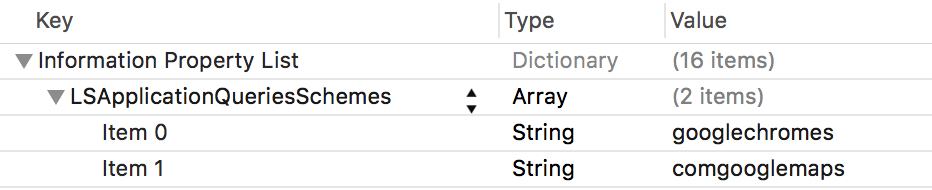
iOS के लिए Maps SDK की ओर से इस्तेमाल किए गए यूआरएल स्कीम के बारे में बताने के लिए, अपने Info.plist में यहां दी गई लाइनें जोड़ें:
 <key>LSApplicationQueriesSchemes</key>
 <array>
        <string>googlechromes</string>
        <string>comgooglemaps</string>
    </array>
इस इमेज में, Xcode के यूज़र इंटरफ़ेस में कॉन्फ़िगरेशन दिखाया गया है:
ऊपर दिए गए एलान के बिना, जब उपयोगकर्ता मैप पर Google के लोगो पर टैप करता है, तो ये गड़बड़ियां हो सकती हैं:
-canOpenURL: failed for URL: "comgooglemaps://" - error: "This app is not
allowed to query for scheme comgooglemaps"
-canOpenURL: failed for URL: "googlechromes://" - error: "This app is not allowed to query for scheme googlechromes"
इन गड़बड़ियों को ठीक करने के लिए, अपने Info.plist में एलान जोड़ें.
आगे क्या करना है
अब आपके पास एपीआई पासकोड और Xcode प्रोजेक्ट है. इसलिए, ऐप्लिकेशन बनाएं और उन्हें चलाएं. iOS के लिए Navigation SDK में कई ट्यूटोरियल और सैंपल ऐप्लिकेशन उपलब्ध हैं. इनसे आपको शुरू करने में मदद मिलती है. ज़्यादा जानकारी के लिए, यह लेख पढ़ें:
- मार्कर के साथ मैप जोड़ें.
- मौजूदा जगह चुनें और मैप पर जानकारी दिखाएं.
- रिवर्स जियोकोडिंग.
- उपलब्ध कोड सैंपल और कोडलैब देखें.
- एंड-टू-एंड समाधानों के लिए, उपलब्ध Maps Solutions देखें.