

啟用計費功能並建立 API 金鑰後,即可設定要用來開發應用程式的 Xcode 專案。
每個版本都有版本資訊。
步驟 1:安裝必要軟體
如要使用 Maps SDK for iOS 建立專案,請下載並安裝:
- Xcode 26.0 以上版本
步驟 2:建立 Xcode 專案並安裝 Maps SDK for iOS
SDK 安裝大小不一,舉例來說,Maps SDK for iOS 9.0 版的安裝大小約為 18 MB。
Swift Package Manager
您可以透過 Swift Package Manager 安裝 Maps SDK for iOS。如要新增 SDK,請務必移除所有現有的 Maps SDK for iOS 依附元件。
如要在新專案或現有專案中新增 SDK,請按照下列步驟操作:
-
開啟 Xcode
project或workspace,然後依序前往「File」>「Add Package Dependencies」。 - 輸入 https://github.com/googlemaps/ios-maps-sdk 做為網址,按 Enter 鍵 提取套件,然後按一下「Add Package」(新增套件)。
-
如要安裝特定
version,請將「依附元件規則」欄位設為其中一個以版本為準的選項。新專案建議指定最新版本,並使用「Exact Version」選項。完成後,按一下「新增套裝組合」。 -
在「選擇套件產品」視窗中,確認
GoogleMaps(如果是 9.0.0 之前的版本,請確認GoogleMaps、GoogleMapsBase和GoogleMapsCore) 會新增至指定的main目標。完成後,按一下「新增套裝組合」。 - 如要驗證安裝作業,請前往目標的「一般」窗格。 在「Frameworks, Libraries, and Embedded Content」中,您應該會看到已安裝的套件。 您也可以查看「Project Navigator」的「Package Dependencies」部分,驗證套件及其版本。
如要更新現有專案的 package,請按照下列步驟操作:
如果從 9.0.0 之前的版本升級,升級後必須移除下列依附元件:
GoogleMapsBase、GoogleMapsCore和GoogleMapsM4B。請勿移除GoogleMaps的依附元件。詳情請參閱「9.0.0 版版本資訊」。在 Xcode 專案設定中,找出「Frameworks, Libraries, and Embedded Content」。使用減號(-)移除下列架構:
GoogleMapsBase(僅適用於從 9.0.0 以下版本升級)GoogleMapsCore(僅適用於從 9.0.0 以下版本升級)GoogleMapsM4B(僅適用於從 9.0.0 以下版本升級)
- 在 Xcode 中,依序前往「File」>「Packages」>「Update To Latest Package Versions」。
- 如要驗證安裝作業,請前往「Project Navigator」的「Package Dependencies」部分,驗證套件及其版本。
如要移除使用 CocoaPods 新增的現有 Maps SDK for iOS 依附元件,請按照下列步驟操作:
- 關閉 Xcode 工作區。開啟終端機並執行下列指令:
sudo gem install cocoapods-deintegrate cocoapods-clean
pod deintegrate
pod cache clean --all
-
如果您除了 CocoaPods 以外,沒有使用
Podfile、Podfile.resolved和 Xcodeworkspace,請將這些項目移除。
-
在 Xcode 專案設定中,找出「Frameworks, Libraries, and Embedded Content」。使用減號 (-) 移除下列架構:
GoogleMapsGoogleMapsBase(僅適用於 9.2.0 以下版本)GoogleMapsCore(僅適用於 9.2.0 以下版本)GoogleMapsM4B(僅適用於 9.0.0 以下版本)
-
從 Xcode 專案的頂層目錄中,移除
GoogleMaps套件組合。
手動安裝
本指南說明如何手動將包含 Maps SDK for iOS 的 XCFrameworks 新增至專案,並在 Xcode 中設定建構設定。XCFramework 是二進位檔套件,可在多個平台使用,包括使用 Apple 晶片的機器。
- 下載下列 SDK 二進位檔和資源檔案:
- 解壓縮檔案,存取 XCFrameworks 和資源。
- 如果還沒有 Xcode 專案,請立即建立並儲存至本機電腦。如果您是 iOS 開發新手:
- 建立新專案。
- 選取「iOS」>「應用程式」範本。
- 在專案選項畫面中:
- 輸入「專案名稱」。
- 記下「軟體包 ID」欄位的值。 您可以使用該值限制下方的 API 金鑰。
- 將專案「介面」設為「分鏡腳本」。
- 將「Language」(語言) 設為「Swift」或「Objective-C」。
-
開啟「一般」分頁。將下列 XCFrameworks 拖曳至專案的「Frameworks, Libraries, and Embedded Content」下方。請務必選取「不要內嵌」:
GoogleMaps.xcframework
-
將下載的 GoogleMapsResources 中的
GoogleMaps.bundle複製到 Xcode 專案的頂層目錄。系統提示時,請務必選取「將項目複製到目標群組的資料夾」。 - 從「Project Navigator」選取專案,然後選擇應用程式的目標。
-
開啟應用程式目標的「Build Phases」分頁。
在「Link Binary with Libraries」中,新增下列架構和程式庫:
Accelerate.frameworkContacts.frameworkCoreData.frameworkCoreGraphics.frameworkCoreImage.frameworkCoreLocation.frameworkCoreTelephony.frameworkCoreText.frameworkGLKit.frameworkImageIO.frameworklibc++.tbdlibz.tbdMetal.frameworkMetricKit.frameworkOpenGLES.framework(僅限使用 OpenGL 時)QuartzCore.frameworkSecurity.frameworkSystemConfiguration.frameworkUIKit.framework
-
選擇專案 (而非特定目標),然後開啟「Build Settings」分頁。在「Linking - General -> Other Linker Flags」部分,將
-ObjC新增至「Debug」和「Release」。如果看不到這些設定,請在「Build Settings」列中將篩選器從「Basic」變更為「All」。 -
如要安裝 Places SDK for iOS XCFramework,請參閱「開始使用 Places SDK for iOS」。
步驟 3:將 API 金鑰加進專案
您先前已按照「取得 API 金鑰」的說明,為應用程式產生了 API 金鑰,現在請將金鑰加進 Xcode 專案。
請將以下範例中的 YOUR_API_KEY 替換成您的 API 金鑰。
Swift
將 API 金鑰新增到您的 AppDelegate.swift 中,如下所示:
- 新增下列匯入陳述式:
import GoogleMaps
- 在
application(_:didFinishLaunchingWithOptions:)方法中加入下列內容,並使用您的 API 金鑰:GMSServices.provideAPIKey("YOUR_API_KEY")
- 如果您也使用 Places API,請再次新增金鑰,如下所示:
GMSPlacesClient.provideAPIKey("YOUR_API_KEY")
Objective-C
將 API 金鑰新增到您的 AppDelegate.m 中,如下所示:
- 新增下列匯入陳述式:
@import GoogleMaps;
- 在
application:didFinishLaunchingWithOptions:方法中加入下列內容,並使用您的 API 金鑰:[GMSServices provideAPIKey:@"YOUR_API_KEY"];
- 如果您也使用 Places API,請再次新增金鑰,如下所示:
[GMSPlacesClient provideAPIKey:@"YOUR_API_KEY"];
步驟 4 (選用):檢查 Apple 隱私權資訊清單檔案
Apple 規定,App Store 上的應用程式必須提供應用程式隱私權詳細資料。如要瞭解最新消息和更多資訊,請前往 Apple App Store 隱私權詳細資料頁面。
Apple 隱私權資訊清單檔案會納入 SDK 的資源套件。如要確認隱私權資訊清單檔案已納入,並檢查檔案內容,請建立應用程式的封存檔,然後從封存檔產生隱私權報告。
步驟 5 (選用):宣告 API 使用的網址配置
從 iOS 9 和 Xcode 7 開始,應用程式會透過在應用程式的 Info.plist 檔案中指定架構,宣告要開啟的網址架構。使用者點選地圖上的 Google 標誌時,iOS 版 Maps SDK 會開啟 Google 地圖行動應用程式,因此您的應用程式可以宣告相關的網址配置。
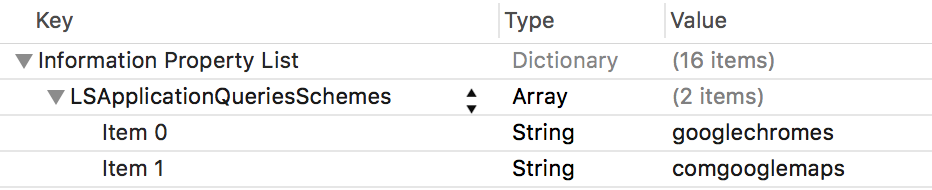
如要宣告 Maps SDK for iOS 使用的網址架構,請在 Info.plist 中加入下列程式碼:
 <key>LSApplicationQueriesSchemes</key>
 <array>
        <string>googlechromes</string>
        <string>comgooglemaps</string>
    </array>
下圖顯示 Xcode 使用者介面中的設定:
如果沒有上述聲明,使用者輕觸地圖上的 Google 標誌時,可能會發生下列錯誤:
-canOpenURL: failed for URL: "comgooglemaps://" - error: "This app is not
allowed to query for scheme comgooglemaps"
-canOpenURL: failed for URL: "googlechromes://" - error: "This app is not allowed to query for scheme googlechromes"
如要排除這些錯誤,請將宣告新增至 Info.plist。
後續步驟
您已取得 API 金鑰並設定 Xcode 專案,接下來可以建立並執行應用程式。Navigation SDK for iOS 提供許多教學課程和範例應用程式,協助您踏出第一步。相關詳情請參閱: